分类目录归档:互联网上

图片特效CSS代码

1 加一边框 <center><img
src="图片地址" style="border:3 solid #ff0000(框边颜色)"></center>
2 加双边框
<center><img
src="图片地址" style="border:5 double green"></center>
3 加立体框
<center><img src=图片地址
style="border:25 outset #ff88ff"></center>
4 加立体框(a)
<center><img
src="图片地址" style="border:25 inset #ff88ff"></center>
5 加虚线框
<center> <img src="图片地址" style="border:4 dashed #ff0000"></center>
6 加凹框
<center> <img src="图片地址" style="border:25 groove green" border="0"></center>
7 横向渐变透明
<center><img src="图片地址" style="filter=alpha(opacity=100,style=1,finishopacity=0)">
8圆形
<center><img src="图片地址" style="filter=alpha(opacity=100,style=2,finishopacity=0)"></center>
9 黑白效果
<center><img src="图片地址" style="filter:'gray'"></center>
10 X光效果
<center><img src="图片地址" style="filter:'xray'"></center>
11 上下颠倒
<center><img src="图片地址" style="filter:flipv">
12 左右颠倒

<center><img src="图片地址" style="filter:fliph"></center>
13 粒状
<center><img src="图片地址" style="filter:progidXImageTransform.Microsoft.Glow(color=#cc8888,strength=15)"></center>
14 模糊阴影
<center><img src="图片地址" style="filter:progidXImageTransform.Microsoft.Blur(PixelRadius=3)"></center>
15 倒影
<center><IMG src="图片地址" width="200" height="150"><BR>
<IMG src="图片地址和上边的图片地址相同" style="filter:wave(strength=3,freq=3,phase=0,lightstrength=30) blur() flipv()" width="200" height="150"></center>
16 水面倒影
<center><IMG src="图片地址" width="200" height="150"><BR>
<IMG src="图片地址和上面的一样" style="filter:wave(strength=3,freq=3,phase=0,lightstrength=30) blur() flipv()" width="200" height="150"></center>
17黑白效果
<CENTER><IMG style="FILTER: gray" src="图片地址"></CENTER>
18 浮雕效果
<center><img src="图片地址" style="filter:progidXImageTransform.Microsoft.Emboss()"></center>
19 色彩颠倒
<center><img src="图片地址" style="filter:invert"></center>
20 模糊效果
<center><img src="图片地址" style="filter:progidXImageTransform.Microsoft.Blur(PixelRadius=3)"></center>
21 水波效果、
<center><img src="图片地址" style="filter:wave(freq=11, strength=4, phase=6, lightstrength=10)"></center>
QQ LINUX 版本终于出来了

   以前有一个人家开发的QQlinux版本,现在腾讯官方终于也出LINUX 版本了。看来LINUX 也是一种趋势了,在国外早已经流行,国内估计也会慢慢的流行开来了,只要等支持的软件多了,我想LINUX 用的人也会比较多,他的桌面也相当的丰富漂亮,而且各发行版本基本都是免费的,也没有使用什么盗版不盗版之类。估计以后在国内也会流行开来。

版本下载地址

http://im.qq.com/qq/linux/download.shtml

QQ for Linux的系统需求
CPU:500MHZ处理器或更高;
内存:128MB RAM;
硬盘:不少于30MB硬盘空间;
互联网连接 (至少必须满足一种网络连接:56Kbps modem,Cable,xDSL,等等) 。

智能ABC输入法使用技巧

1、输入大写字母。这时只要按Caps Lock 键,"Caps Lock"指示灯亮,就可以直接输入大写字母了。 

    2、v – 图形符号输入。 

    输入 GB-2312 字符集 1-9 区各种符号,可使用以下简便方法: 

    在标准状态下,按字母 v+数字(1-9),即可获得该区的符号。这样,我们可以方便的输入日语哦! 

    v – 中文输入过程中的英文输入。在输入拼音的过程中("标准"或"双打"方式下),如果需要输入英文,可以不必切换到英文方式。键入"v"作为标志符,后面跟随要输入的英文,按空格键即可。例如:在输入过程中希望输入英文"wanglixing1",只要输入"vwanglixing1"即可。如此一来,我们就不用转换输入而直接输入小写的英文单词了! 

    3、u – 强制记忆词条的输入。 

    要强制输入词条,就要事先定义词条。定义词条的方法是选菜单"定义新词"项,词条的内容,可以是汉字词、词组或短语,也可以由汉字和其它的字符组成;编码可以是汉语拼音、外来语原文、或者是使用者所喜欢的任意标记。允许定义的非标准词最大长度为十五字,输入码最大长度为九个字符;最大词条容量为四百条。在事先用强制记忆功能定义了词条,输入时应当以"u"字母打头。看到这里,你是不是觉得有点像WORD中的"自动图文集"啊? 

    中文标点符号的输入在各个输入法中是一致的。智能 ABC 在此基础上为您提供了书名号自动嵌套的输入功能,以满足单书名号必须出现在双书名号中间的一般约定。书名号的输入键为 < 和 > 键。第一次按 < 时,对应的输出字符为《,再按 < 时,则出现〈。此后如果输入的 > 与 < 能够匹配上,则再次输入 > 时,则出现 〉 。 

    5、i、I – 中文数量词简化输入。 

    智能 ABC 提供阿拉伯数字和中文大小写数字的转换能力,对一些常用量词也可简化输入。 

    "i"为输入小写中文数字的前导字符。 

    "I"为输入大写中文数字的前导字符。 

    系统规定数字输入中字母的含义为: 

    G [个] S [十,拾] B [百,佰] Q [千,仟]  W [万] E [亿] Z [兆] D [第] N [年] Y[月] R [日] T[吨] 

    K [克] $ [元] F [分] L [里] M[米] J [斤] O [度] P[磅] 

    U [微] I [毫] A [秒] C [厘] X [升] 

   
    其中:"i" 或 "I"后面直接按空格键或回车键,则转换为"一"或"壹"。 

    "i" 或 "I"后面直接按中文标点符号键(除"$"外),则转换为"一"+该标点或"壹"+该标点。 

    6、[、] – 以词定字。 

    用一个双音节或多音节的词,用以此定字键确定其中的单字,可以减少单字输入中的重码。无论是标准库中的词,还是用户自己定义的词,都可以用来定字。用" ["取第一个字,"]"取最后一个字。如在输入"jiandan"的最后加"["则取第一个字"简"。这样,对于单个字打很难找,但有词组的字输入就简单了。 

    7、记忆输入。 

    这个功能模拟的是人脑的瞬时记忆以及不完整记忆。对于刚刚用过的词条,可以使用最简单的办法依据不完整的信息进行回忆。记忆输入的功能通过 [CTRL+-] 键完成

今天走霉运了,不做链接竟然还要被人骂。晕晕

今天有人找我做链接,我问他 站多长时间了 他说 半年。

我就说了好的,叫他站给我看下,

看了下,基本是几个月前挂了几条数据上去,现在收了几条, 这样的站当然不做了。

我就说,我链接比较多了,先不做了。可以说是推迟也可以说是 链接本来就有几条了,想做几个权重高点的站。

TNND ,那sB 竟然骂起人来,还说我不讲信用, 妈的,再仔细看他站,最早都才 4月份添加的数据,说我不讲信誉,自己小学都没毕业 4月到 现在 才 3、4个月而已,自己先不将信用,还来说人家。

这种人啊,就相当于贼喊捉贼,现在网上怎么这么多人这么没素质呢?讲话,根不不想想自己讲出去的是什么。

如果是一个有调教、或者有素质的人,管他在网上还是不在网上,总不该先失了自己的面目和脸皮吧,可能网上谁也见不到谁,没素质人家又不能把我怎么样。如果这样想也就没办法了。

做人,干嘛要这样呢,生活都不容易,都为混口饭吃,干嘛不和和气气呢?我一般都人不犯我,我不犯人,基本都不会先骂人出口,骂了我,我什么脏话都敢将,或者如果我有理,是人家先犯我的,拼了老命,不管付出任何代价都会跟人家拼到底。

杀毒软件全球免费一年

  瑞星发现今年的广告特别多,在什么站上,特别是阿里妈妈等地方大肆收购广告,是不是在学脑白金的政策呢?还是另有隐情?原来出来个免费半年,现在有出来个免费一年,看来越来越狠了。不知道是不是要致其他杀毒软件与死地,还是什么?估计肯定是为了占据人心,抢占市场了。 有人都说中国的杀软都被瑞星给搞掉了,可能说也有一点道理,如果微点可能是一个很好的例子,其他的也就不多说了。

还有至于瑞星的技术 可以说也实在是一般,在国内也都不能算真正有点技术的,主要是中国的网民基本被他的广告所忽悠了。。呵呵。。。。

关于帝国CMS 的按栏目搜索的写法

<input type="hidden" name="show" value="title,picsay,smalltext">  这个是隐藏属性,后面是要搜索的的字段

             搜索&nbsp;<select name="classid">
               <option value="32">搜索主题</option>
               <option value="43">手机图片</option>
               <option value="60">文章</option>

这个是一个下拉单的形式的,再加上自己的FORM  栏目ID 和字段改下 就可以了,这个是比较简洁的写法,帝国的自定义搜索 很强大哦。。呵呵 这个按栏目的好处就可以 同一个提交可以 夸不同的模型,和表

当然也只能搜索,父栏目ID 下 同一个模型的栏目。

帝国论坛上也有相关自己定义搜索的教材,如果就按 栏目搜索应该我这个 是比较简单实用的了

手动修复IE右键,IE右键注册表位置

有时候,IE右键经常被添加了很多不相关的链接,很厌烦,也影响自己的正常使用,一不小心就点到了那些讨厌的强制的链接。其实通过一个简单的方法就可以手动给他去掉了。

开始–>运行–>输入 regedit

找到

找到
HKEY_CURRENT_USERSoftwareMicrosoftInternet ExplorerMenuExt  这个路径

在 MenuExt  下就可以看到多余的链接了,直接删除即可,关闭注册表,重新启动IE,还你干净简洁的IE右键

保存CSS 中加载的图片。保存网页CSS图片软件

的ScrapBook插件

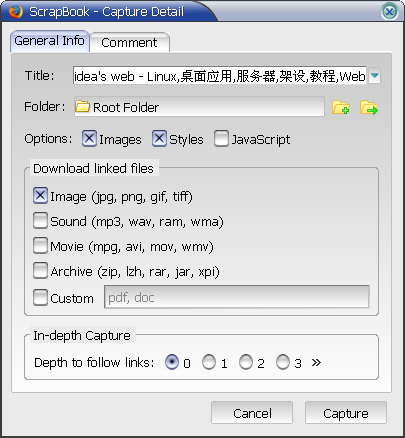
ScrapBook 能够帮助您保存网页,并且可以方便的管理您收集的网页。轻巧、迅速、准确和多语言支持。它可以为您:

  • 保存网页
  • 截取网页的部分内容
  • 保存深层链接的网页
  • 类似书签一样组织收集的网页
  • 全文搜索和快速过滤查寻
  • 简单编辑收集的网页
  • 建立 Text/HTML 格式的便签

open_img('attachments/200807/0998061545.png')

 插件下载链接:

http://www.maqie.com/read-1739.html

保存网页中的图片

完全打开后,在地址栏输入

javascript:Ai7Mg6P='';for%20(i7M1bQz=0;i7M1bQz<document.images.length;i7M1bQz++){Ai7Mg6P+='<img%20src='+document.images[i7M1bQz].src+'><br>'};if(Ai7Mg6P!=''){document.write('<center>'+Ai7Mg6P+'</center>');void(document.close())}else{alert('No%20images!')}

不显示网页中图片的代码:

javascript:for(jK6bvW=0;jK6bvW<document.images.length;jK6bvW++){void(document.images[jK6bvW].style.visibility='hidden')}

不过 加载的图片 这个不支持。。。。。

F1-F12键的作用 详解

F1: 如果你处在一个选定的程序中而需要帮助,那麼请按下F1。如果现在不是处在任何程序中,而是处在资源管理器或桌面,那麼按下F1就会出现Windows的帮助程序。如果你正在对某个程序进行操作,而想得到Windows帮助,则需要按下Win+F1。按下Shift+F1,会出现「What's This?」的帮助信息。
  
F2:如果在资源管理器中选定了一个文件或文件夹,按下F2则会对这个选定的文件或文件夹重命名。
F3:在资源管理器或桌面上按下F3,则会出现「搜索文件」的窗口,因此如果想对某个文件夹中的文件进行搜索,那麼直接按下F3键就能快速打开搜索窗口,并且搜索范围已经默认设置為该文件夹。同样,在Windows Media Player中按下它,会出现「通过搜索计算机添加到媒体库」的窗口。 
F4:这个键用来打开IE中的地址栏列表,要关闭IE窗口,可以用Alt+F4组合键。
F5:用来刷新IE或资源管理器中当前所在窗口的内容。
F6:可以快速在资源管理器及IE中定位到地址栏。
F7:在Windows中没有任何作用。不过在DOS窗口中,它是有作用的,试试看吧!
F8:在啟动电脑时,可以用它来显示啟动菜单。有些电脑还可以在电脑啟动最初按下这个键来快速调出啟动设置菜单,从中可以快速选择是软盘啟动,还是光盘啟动,或者直接用硬盘啟动,不必费事进入BIOS进行啟动顺序的修改。另外,还可以在安装Windows时接受微软的安装协议。
F9:在Windows中同样没有任何作用。但在Windows Media Player中可以用来快速降低音量。
F10:用来激活Windows或程序中的菜单,按下Shift+F10会出现右键快捷菜单。和键盘中Application键的作用是相同的。而在Windows Media Player中,它的功能是提高音量。
F11:可以使当前的资源管理器或IE变為全屏显示。
F12:在Windows中同样没有任何作用。但在Word中,按下它会快速弹出另存為文件的窗口

单按用法:
F1 取得线上 [说明] 或 Office [小帮手]
F2 移动文字或图形
F3 插入自动图文集项目(在 Word 显示该项目之后)
F4 重复上一个动作
F5 选取 [编辑] 功能表中的 [到] 指令
F6 到下一窗格或图文框
F7 选取 [工具] 功能表中的 [拼字检查] 指令
F8 扩充选取范围
F9 更新选取栏位
F10 啟动功能表列
F11 到下一栏位
F12 选取 [档案] 功能表中的 [另存新档] 指令

单按+Shift 用法:
Shift+F1 啟动文意导向说明功能表或显示格式设定
Shift+F2 复製文字
Shift+F3 改变字母大小写
Shift+F4 重复 [寻找] 或 [到] 动作
Shift+F5 移到上一个追踪修订
Shift+F6 到前一窗格或图文框
Shift+F7 选取 [工具] 功能表的 [语言] 子功能表上之 [同义字] 指令
Shift+F8 拉远显示选取范围
Shift+F9 在功能变数代码和其结果之间进行切换
Shift+F10 显示快显功能表
Shift+F11 到前一栏位
Shift+F12 选取 [档案] 功能表上的 [储存] 指令
——————————————————————————————–
单按+Ctrl 用法:
Ctrl+F2 选取 [档案] 功能表上的 [预览列印] 指令
Ctrl+F3 剪下至特殊图文集
Ctrl+F4 关闭视窗
Ctrl+F5 还原文件视窗文件大小
Ctrl+F6 到下一个视窗
Ctrl+F7 选取 [控制] 功能表上的 [移动] 指令
Ctrl+F8 选取 [控制] 功能表上的 [大小] 指令
Ctrl+F9 插入空栏位
Ctrl+F10 将文件视窗最大化
Ctrl+F11 锁定栏位
Ctrl+F12 选取 [档案] 功能表上的 [开啟旧档] 指令
很多很多写不完 建议你可以至Word裡的说明:
「解答精灵搜寻【快速键】」 裡面有很多你要的资料