WINDOWSXP当 用户没有装防火墙或者杀毒软件的时候,或者没有开启自动更新,右下角会出现安全提示,感觉看着不爽,如何关掉安全提示呢?其实很简单的,有杀毒软件的装上,有WINDOWS认证的他就会自动小时,自动更新开了,防护墙开了 自然就没有了。但是不想开启防火墙,让他如何不提示呢?其实也很简单的。
如下图
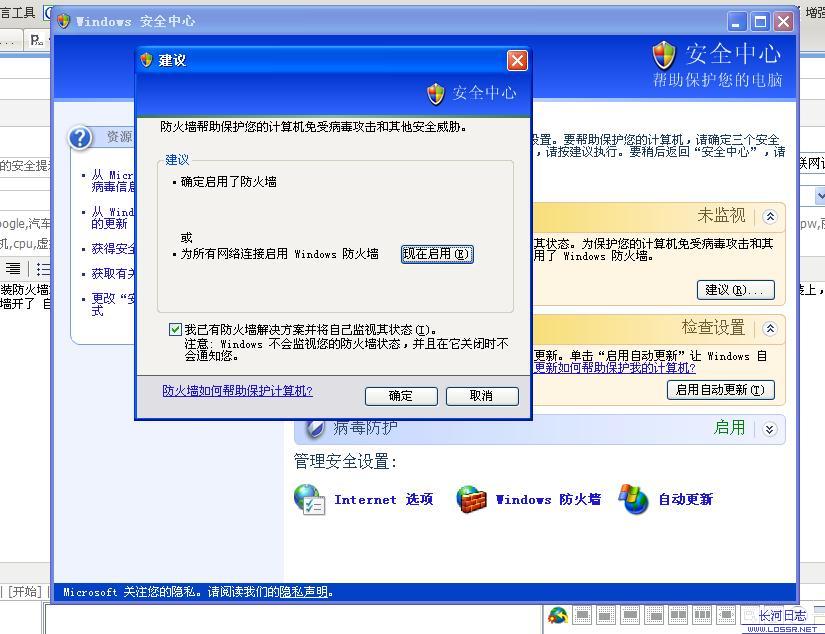
再建议中打开来,下面有个选项 : 我已有防火墙解决方案 并将自己监视其状态 勾上 他就不提示了。
WINDOWSXP当 用户没有装防火墙或者杀毒软件的时候,或者没有开启自动更新,右下角会出现安全提示,感觉看着不爽,如何关掉安全提示呢?其实很简单的,有杀毒软件的装上,有WINDOWS认证的他就会自动小时,自动更新开了,防护墙开了 自然就没有了。但是不想开启防火墙,让他如何不提示呢?其实也很简单的。
如下图
再建议中打开来,下面有个选项 : 我已有防火墙解决方案 并将自己监视其状态 勾上 他就不提示了。
搜索PHP.ini
查找:
allow_url_fopen
将它关闭,设置为:ON
主要采集用到的就是这个功能,开启PHP 程序就可以采集了。
如果不需要服务器上PHP程序支持采集将其关闭即可改为OFF
一、硬盘分区与操作系统的安装
硬盘分区
总的来讲在硬盘分区上面没什么值得深入剖析的地方,无非就是一个在分区前做好规划知道要去放些什么东西, 如果实在不知道。那就只一个硬盘只分一个区,分区要一次性完成,不要先分成FAT32再转成NTFS。一次性分成 NTFS格式,以我个人习惯,系统盘一般给12G。建议使用光盘启动完成分区过程,不要加载硬盘软件。
系统安装
以下内容均以2003为例
安装过程也没什么多讲的,安装系统是一个以个人性格为参数的活动,我建议在安装路径上保持默认路径,好多文章上写什么安装路径要改成什么呀什么的,这是没必要的。路径保存在注册表里,怎么改都没用。在安装过程中就要选定你需要的服务,如一些DNS、DHCP没特别需要也就不要装了。在安装过程中网卡属性中可以只保留TCP/IP 这一项,同时禁用NETBOIS。安装完成后如果带宽条件允许可用系统自带在线升级。
二、系统权限与安全配置
前面讲的都是屁话,润润笔而已。(俺也文人一次)
话锋一转就到了系统权限设置与安全配置的实际操作阶段
系统设置网上有一句话是"最小的权限+最少的服务=最大的安全"。此句基本上是个人都看过,但我好像没有看到过一篇讲的比较详细稍具全面的文章,下面就以我个人经验作一次教学尝试!
2.1 最小的权限如何实现?
NTFS系统权限设置
在使用之前将每个硬盘根加上 Administrators 用户为全部权限(可选加入SYSTEM用户)
删除其它用户,进入系统盘:权限如下
C:WINDOWS Administrators SYSTEM用户全部权限 Users 用户默认权限不作修改
其它目录删除Everyone用户,切记C:Documents and Settings下All UsersDefault User目录及其子目录
如C:Documents and SettingsAll UsersApplication Data 目录默认配置保留了Everyone用户权限
C:WINDOWS 目录下面的权限也得注意,如 C:WINDOWSPCHealth、C:windowsInstaller也是保留了Everyone权限.
删除C:WINDOWSWebprinters目录,此目录的存在会造成IIS里加入一个.printers的扩展名,可溢出攻击
默认IIS错误页面已基本上没多少人使用了。建议删除C:WINDOWSHelpiisHelp目录
删除C:WINDOWSsystem32inetsrviisadmpwd,此目录为管理IIS密码之用,如一些因密码不同步造成500 错误的时候使用 OWA 或 Iisadmpwd 修改同步密码,但在这里可以删掉,下面讲到的设置将会杜绝因系统设置造成的密码不同步问题。
打开C:Windows 搜索
net.exe;cmd.exe;tftp.exe;netstat.exe;regedit.exe;at.exe;attrib.exe;cacls.exe;format.com;
regsvr32.exe;xcopy.exe;wscript.exe;cscript.exe;ftp.exe;telnet.exe;arp.exe;edlin.exe;
ping.exe;route.exe;finger.exe;posix.exe;rsh.exe;atsvc.exe;qbasic.exe;runonce.exe;syskey.exe
修改权限,删除所有的用户只保存Administrators 和SYSTEM为所有权限
关闭445端口
HKEY_LOCAL_MACHINESystemCurrentControlSetServices
etBTParameters
新建 "DWORD值"值名为 "SMBDeviceEnabled" 数据为默认值"0"
禁止建立空连接
HKEY_LOCAL_MACHINESYSTEMCurrentControlSetControlLsa
新建 "DWORD值"值名为 "RestrictAnonymous" 数据值为"1" [2003默认为1]
禁止系统自动启动服务器共享
HKEY_LOCAL_MACHINESYSTEMCurrentControlSetServicesLanmanServerParameters
新建 "DWORD值"值名为 "AutoShareServer" 数据值为"0"
禁止系统自动启动管理共享
HKEY_LOCAL_MACHINESYSTEMCurrentControlSetServicesLanmanServerParameters
新建 "DWORD值"值名为 "AutoShareWks" 数据值为"0"
通过修改注册表防止小规模DDOS攻击
HKEY_LOCAL_MACHINESYSTEMCurrentControlSetServicesTcpipParameters
新建 "DWORD值"值名为 "SynAttackProtect" 数据值为"1"
禁止dump file的产生
dump文件在系统崩溃和蓝屏的时候是一份很有用的查找问题的资料。然而,它也能够给黑客提供一些敏感信息比如一些应用程序的密码等。控制面板>系统属性>高级>启动和故障恢复把 写入调试信息 改成无。
关闭华医生Dr.Watson
在开始-运行中输入"drwtsn32",或者开始-程序-附件-系统工具-系统信息-工具-Dr Watson,调出系统里的华医生Dr.Watson ,只保留"转储全部线程上下文"选项,否则一旦程序出错,硬盘会读很久,并占用大量空间。如果以前有此情况,请查找user.dmp文件,删除后可节省几十MB空间。
本地安全策略配置
开始 > 程序 > 管理工具 > 本地安全策略
账户策略 > 密码策略 > 密码最短使用期限 改成0天[即密码不过期,上面我讲到不会造成IIS密码不同步]
账户策略 > 账户锁定策略 >账户锁定阈值 5 次 账户锁定时间 10分钟 [个人推荐配置]
本地策略 > 审核策略 >
账户管理 成功 失败
登录事件 成功 失败
对象访问 失败
策略更改 成功 失败
特权使用 失败
系统事件 成功 失败
目录服务访问 失败
账户登录事件 成功 失败
本地策略 > 安全选项 > 清除虚拟内存页面文件 更改为"已启用"
> 不显示上次的用户名 更改为"已启用"
> 不需要按CTRL+ALT+DEL 更改为"已启用"
> 不允许 SAM 账户的匿名枚举 更改为"已启用"
> 不允许 SAM 账户和共享的匿名枚举 更改为"已启用"
> 重命名来宾账户 更改成一个复杂的账户名
> 重命名系统管理员账号 更改一个自己用的账号 [同时可建立一个无用户组的Administrat账户]
组策略编辑器
运行 gpedit.msc 计算机配置 > 管理模板 > 系统 显示"关闭事件跟踪程序" 更改为已禁用
删除不安全组件
WScript.Shell 、Shell.application 这两个组件一般一些ASP木马或一些恶意程序都会使用到。
方案一:
regsvr32 /u wshom.ocx 卸载WScript.Shell 组件
regsvr32 /u shell32.dll 卸载Shell.application 组件
如果按照上面讲到的设置,可不必删除这两个文件
方案二:
删除注册表 HKEY_CLASSES_ROOTCLSID{72C24DD5-D70A-438B-8A42-98424B88AFB8} 对应 WScript.Shell
删除注册表 HKEY_CLASSES_ROOTCLSID{13709620-C279-11CE-A49E-444553540000} 对应 Shell.application
用户管理
建立另一个备用管理员账号,防止特殊情况发生。
安装有终端服务与SQL服务的服务器停用TsInternetUser, SQLDebugger这两个账号
用户组说明
在将来要使用到的IIS中,IIS用户一般使用Guests组,也可以再重新建立一个独立的专供IIS使用的组,但要将这个组赋予C:Windows 目录为读取权限[单一读取] 个人不建议使用单独目录,太小家子气。
二、系统权限与安全配置
2.2最少的服务如果实现
黑色为自动 绿色为手动 红色为禁用
Alerter
Application Experience Lookup Service
Application Layer Gateway Service
Application Management
Automatic Updates [Windows自动更新,可选项]
Background Intelligent Transfer Service
ClipBook
COM+ Event System
COM+ System Application
Computer Browser
Cryptographic Services
DCOM Server Process Launcher
DHCP Client
Distributed File System
Distributed Link Tracking Client
Distributed Link Tracking Server
Distributed Transaction Coordinator
DNS Client
Error Reporting Service
Event Log
File Replication
Help and Support
HTTP SSL
Human Interface Device Access
IIS Admin Service
IMAPI CD-Burning COM Service
Indexing Service
Intersite Messaging
IPSEC Services [如果使用了IP安全策略则自动,如无则禁用,可选操作]
Kerberos Key Distribution Center
License Logging
Logical Disk Manager [可选,多硬盘建议自动]
Logical Disk Manager Administrative Service
Messenger /li>
Microsoft Search
Microsoft Software Shadow Copy Provider
MSSQLSERVER
MSSQLServerADHelper
Net Logon
NetMeeting Remote Desktop Sharing
Network Connections
Network DDE
Network DDE DSDM
Network Location Awareness (NLA)
Network Provisioning Service
NT LM Security Support Provider
Performance Logs and Alerts
Plug and Play
Portable Media Serial Number Service [微软反盗版工具,目前只针对多媒体类]
Print Spooler
Protected Storage
Remote Access Auto Connection Manager
Remote Access Connection Manager
Remote Desktop Help Session Manager
Remote Procedure Call (RPC)
Remote Procedure Call (RPC) Locator
Remote Registry
Removable Storage
Resultant Set of Policy Provider
Routing and Remote Access
Secondary Logon
Security Accounts Manager
Server
Shell Hardware Detection
Smart Card
Special Administration Console Helper
SQLSERVERAGENT
System Event Notification
Task Scheduler
TCP/IP NetBIOS Helper
Telephony
Telnet
Terminal Services
Terminal Services Session Directory
Themes
Uninterruptible Power Supply
Upload Manager
Virtual Disk Service
Volume Shadow Copy
WebClient
Windows Audio [服务器没必要使用声音]
Windows Firewall/Internet Connection Sharing (ICS)
Windows Image Acquisition (WIA)
Windows Installer
Windows Management Instrumentation
Windows Management Instrumentation Driver Extensions
Windows Time
Windows User Mode Driver Framework
WinHTTP Web Proxy Auto-Discovery Service
Wireless Configuration
WMI Performance Adapter
Workstation
World Wide Web Publishing Service
以上操作完成以后是否就"最小的权限+最少的服务=最大的安全"呢?其实不然,任何事物都是相对的
依我个人而见,以上设置也只是最基本的一些东西而已,如有遗漏,稍后补上!
三、IIS、终端服务、FTP、SQL的配置
3.1 IIS配置
IIS6与IIS5有着很多不同之处,不一一列举,也不是我一个脑袋可以装下的东西。都在资料上!IIS6有一个非常不方便的东西,就是他限制了在线上传不得大于200K,如何修改,请看:
首先停用IIS服务,> 服务 > iis admin service > 停用
C:windowssystem32inetsrv metabase.xml 文件 用记事本打开它
找到 ASPMaxRequestEntityAllowed 处。默认为 204800 即 204800字节(200K)
修改为
preg_replace
字符串比对解析并取代。
语法: mixed preg_replace(mixed pattern, mixed replacement, mixed subject);
返回值: 混合类型资料
函数种类: 资料处理
内容说明
本函数以 pattern 的规则来解析比对字符串 subject,欲取而代之的字符串为参数 replacement。返回值为混合类型资料,为取代后的字符串结果。
使用范例
下例返回值为 $startDate = 6/19/1969
<?php
$patterns = array("/(19|20d{2})-(d{1,2})-(d{1,2})/", "/^s*{(w+)}s*=/");
$replace = array("\3/\4/\1", "$\1 =");
print preg_replace($patterns, $replace, "{startDate} = 1969-6-19");
?>
格式:
[@str_replace("要替换的旧内容", "要取代原内容的新字符", $被替换内容的变量名)]
[@str_replace(array('旧1','旧2','旧3'), array('新1','新2','新3'), $被替换内容的变量名)]
[@str_replace(array('旧1','旧2','旧3'), '新内容', $被替换内容的变量名)]
实例:
多对一替换:想把内容字段里所有的<p></p>标签清除掉,替换成空
[@str_replace(array('<p>','</p>'), '', $Content)]
一对一替换:想把内容字段里所有的<br>标签换成<p>
[@str_replace('<br>', '<p>', $Content)]
多对多替换:想把内容字段里的<br>换成<br />, 同时<p>换<hr>,把</p>全清除
[@str_replace(array('<br>', '<p>','</p>'), array('<br />','<hr>',''), $Content)]
<?php
// Provides: <body text='black'>
$bodytag = str_replace("%body%", "black", "<body text='%body%'>");
echo $bodytag;
// Provides: Hll Wrld f PHP
$vowels = array("a", "e", "i", "o", "u", "A", "E", "I", "O", "U");
$onlyconsonants = str_replace($vowels, "", "Hello World of PHP");
echo $onlyconsonants;
// Provides: You should eat pizza, beer, and ice cream every day
$phrase = "You should eat fruits, vegetables, and fiber every day.";
$healthy = array("fruits", "vegetables", "fiber");
$yummy = array("pizza", "beer", "ice cream");
$newphrase = str_replace($healthy, $yummy, $phrase);
echo $newphrase;
// Use of the count parameter is available as of PHP 5.0.0
$str = str_replace("ll", "", "good golly miss molly!", $count);
echo $count; // 2
$str="<p>this is test</p><br><p size=3>this.</p><p>hello</p>";
print str_replace(array('<p>','</p>','<br>'),array('<br>','<hr>',''),$str)
?>
php 的sub_replace函数对应的js函数为
String.prototype.replaceAll = function(search, replace){
var regex = new RegExp(search, "g");
return this.replace(regex, replace);
}
var str = '<p>asfdafd</p><p>asfdafd</p><p>asfdafd</p>';
alert(str.replaceAll('</p>', '<br>'));
I和NVIDIA发布了新一代支持DX10移动独立显卡芯片组之后,笔记本的影音娱乐性成为更加被强调的流行元素,但大多被局限在了高端产品的范围内。其实,不要说一定是DX10独显,在DX9独显时代人们就对集成显卡充满了误解,认为“集成显卡”和“鸡肋”直接划了等号。的确,英特尔的GMA950集成显示芯片所表现出来的性能的确不能让人完全满意,因此在这篇导购中,笔者给您带出一个不算前沿,但却不为大众所熟知的主题--ATI Radeon Xpress 1250整合芯片组笔记本!尽管目前这款产品还没有在特别多的产品上得到应用,但从其游刃有余的性能,和超高的性价比来看,一定可以在很快的时间内得到广泛的应用--这也是这款集成显示芯片足以打动笔者来推出这篇导购的原因。
ATi在去年分别推出了针对英特尔和AMD平台的整合芯片组,其最大的特色即是都采用了ATi Radeon XPress 1250集成显卡。其中,面向英特尔阵营的XPress 1250支持Pentium M、Celeron M、Core Solo、Core Duo等旧款来自英特尔阵营的处理器,还支持Merom核心酷睿2代处理器,以及目前最新的英特尔奔腾双核T2130(Yonah核心)和T2330(Merom核心)。面向AMD阵营的XPress 1250则支持AMD的全线TL/TK处理器,因而在目前的市场上,Radeon XPress 1250的芯片组并不少见。
性能方面,ATI Radeon XPress 1250集成显卡由ATI Mobile Radeon X700改进而来,它提供了对SM3.0与DX9c的支持,具有2个顶点像素单元与4条像素渲染单元,还有500MHz的核心频率,性能完全是同类集成显卡中的佼佼者。根据实测,其性能超越GMA950近50%,Half Life2、Doom3等较高配置DX9游戏也都可以流畅运行,对于游戏性能要求不是非常高,成本又相对敏感的用户,ATI Radeon XPress 1250这样的超强集成显卡,无疑是个很好的选择。
不过需要注意的是,ATI Radeon XPress 1250的显卡性能和内存容量全面挂钩,内容容量的不同,将直接影响ATI Radeon XPress 1250的显存容量,具体的内存容量和显存容量的关系,可以参照我们给出的下表。另外要提醒的一点,因此系统内存的频率决定了显存的频率高低,当系统内存频率不同时,显存的频率取决于其中配备的较低频率的内存,因而采用尽量高频的内存,将带来更好的显卡性能。
| 专用显存 | 共享显存 | 动态共享内存 | Vista测试分数 | |
| 512MB | 64MB | 64MB | 128MB | 2.0 |
| 1GB | 256MB | 127MB | 383MB | 3.7 |
| 1.5GB | 256MB | 383MB | 639MB | 3.7 |
| 2.0GB | 256MB | 639MB | 895MB | 3.7 |
或者 <DIV style="display:none">统计代码</DIV>
效果一样。、
1939年,在美国加州帕洛阿尔托市(Palo Alto)爱迪生大街367号的一间狭窄车库里,两位年轻的发明家比尔.休利特(Bill Hewlett)和戴维.帕卡德(David Packard),怀着对未来技术发展的美好憧憬和发明创造的激情创建了HP公司,开始了硅谷的创新之路。
六十多年来,HP从未停止过创新和变革的步伐。这种精神使HP从一家年收入4000美元的公司,发展成为今天在全球拥有约150,000名员工、分支机构遍及170多个国家和地区、2005财年营业收入达867亿美元的信息产业巨擎,业务范围涵盖IT基础设施、全球服务、商用和家用计算以及打印和成像等领域。目前全世界有超过十亿人正在使用HP技术。如今的HP,作为全球领先的高科技公司,在美国财富500强中名列第11,在全球财富500强中名列第28,并在美国《商业周刊》"全球最具价值品牌"中排名第13位。HP当年创业的车库也被美国政府确立为硅谷诞生地。HP的创新精神更是激发了千千万万硅谷人的创业激情。
基于多年服务全球各类用户的丰富经验、业界无与伦比的人才资源、日臻完善的服务与支持体系以及强大的合作伙伴关系,HP致力于帮助人们在商业活动、社会活动和个人生活中更加灵活地应用科技,成就梦想。
所有这一切都始于"汽车库"和饼店
HP 由斯坦福大学学生 Bill Hewlett 和 Dave Packard 于 1939 年创建。 该公司建在硅谷的一间汽车库里,第一个产品是声频振荡器,是音响师使用的电子测试仪器。 HP 的第一个客户是 Walt Disney Studios,该公司购买了 8 台音频振荡器为电影《Fantasia》开发和测试具有创新意义的音响系统。
Compaq 计算机公司是 1982 年在美国德州休斯顿的一家饼店里成立的。 2001年hp与Compaq合并. 总之,新 HP 的员工正分享着一种令客户满意的激情、一种高效而又灵活的团队合作精神、以及一种信任和尊重他人的承诺。
不断创新
为了更好地为客户服务,不断开拓新的市场,HP每年在研发方面的投入达40亿美元,用于开发产品、解决方案和新技术。HP发明、设计和提供推动商业价值、创造社会价值、以及改善客户生活的技术解决方案,并在UNIX 服务器、Linux 服务器、Windows 服务器、磁盘存储系统、存储局域网系统(SAN)、外部RAID存储系统、工作站、台式机、笔记本电脑、手持设备、喷墨打印机、激光打印机等多个市场领域占据领先地位.
1150的评测结果:
3DMark2001SE 4395
3DMark2003 1320
3DMark2005 632
游戏性能测试
Quake III Arena 142.0 fps
Half-Life 2 33.13 fps
Go 6100评测结果:
3Dmark2001SE 4362
3Dmark2003 1120
3Dmark2005 595
游戏性能测试
Quake III Arena 143.6 fps
Half Life 2 28.12 fps
X1150玩不了 的Go6100也玩不了。。。