(RM/RMVB)转MPEG格式 VCD格式

工具准备:EO Video 

RM/RMVB都是现在最为流行的网络媒体格式,其高压缩比与不俗的影像效果一直被大家所推崇。如果需要将网络上下载的流媒体影片刻录成VCD保存,就需要先将其转换为VCD光盘所支持的格式(AVI、MPEG、DAT等)。而“EO Video”这款软件,就能很好的满足需要。

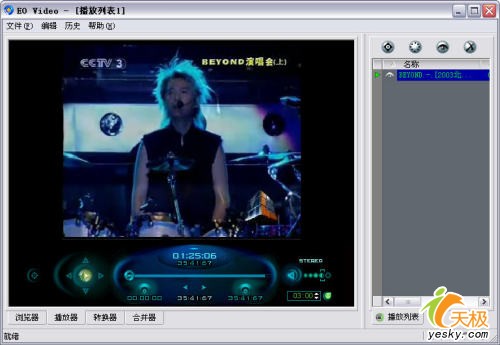
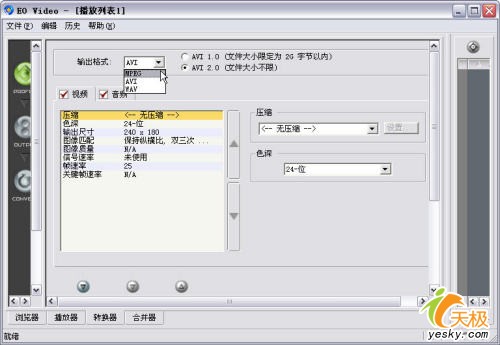
  此软件界面如图1所示,其操作界面简单、易于使用,所有功能都可通过左下角的四个选项卡进行切换。软件除了视频转换功能外,同时可兼具播放器使用,而且播放效果也较为流畅,如图2所示。
open_img('attachments/200808/5741584388.jpg')

图1

open_img('attachments/200808/8523767054.jpg')

图2

  软件整个的视频转换思路和大多数同类软件类似,需要先导入待转换的视频文件,然后设置转换参数。具体操作步骤如下:

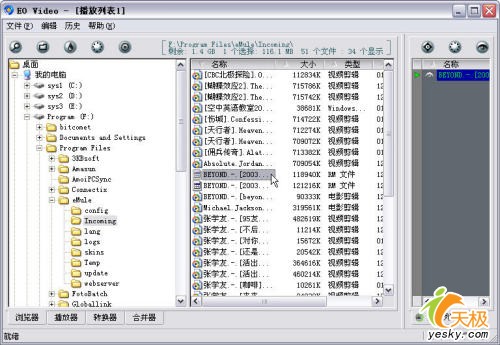
  步骤1:在软件主界面左下方切换到“浏览器”选项卡,然后从硬盘目录中双击打开待转换的视频文件(支持打开大多数视频格式),如图3所示。然后在“播放器”选项卡中即可开始播放此视频文件。
open_img('attachments/200808/2524533902.jpg')

图3

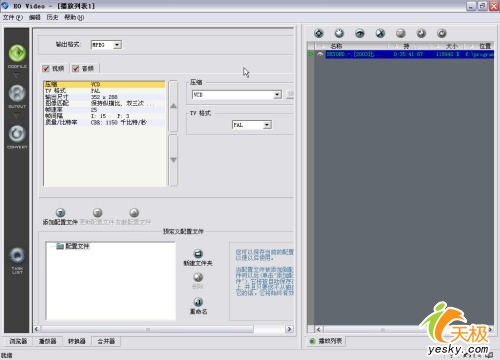
  步骤2:接着进入“转换器”选项卡。在首先出现的界面中定义要输出的格式,软件支持转换到MPEG、AVI和WAV;如果是制作VCD光盘,可在“压缩”栏选择“VCD”;“TV格式”一般选择PAL即可。如图4所示。
open_img('attachments/200808/0932644789.jpg')

图4

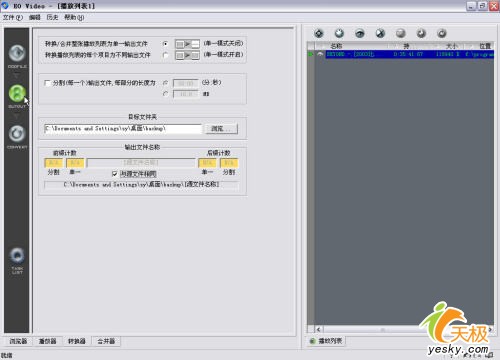
  步骤3:然后单击左上角“OUTPUT”按钮,进入如图5所示界面。在这里定义转换的具体参数,比如存储文件夹、输出文件名、是否分割影片等。
open_img('attachments/200808/2587995488.jpg')

图5

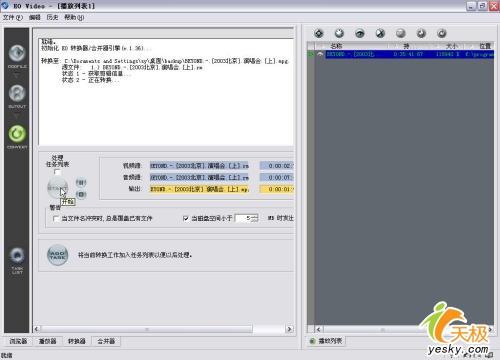
  步骤4:然后继续单击左上角的“CONVERT”按钮,进入如图6所示界面后,单击其中的“START”按钮后即可开始转换。
open_img('attachments/200808/4985993981.jpg')

图6

  总结:此工具是应用较为普遍的一种视频转换工具,其主要特点是转换操作相当简单,而且转换后的视频效果非常好。可能也正是因为此原因,导致其转换的时间较长;而且它只支持转换到“MPEG、AVI以及WAV”三种格式也稍显不足。
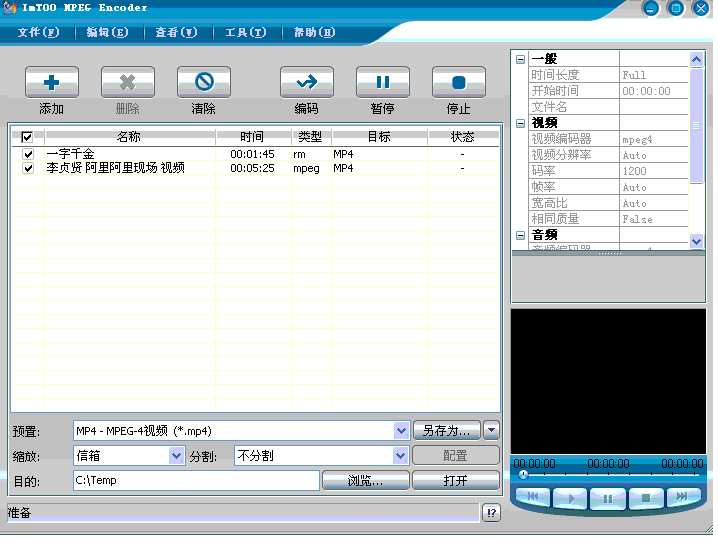

rmvb转换器 ImTOO MPEG Encoder 3.1.10

open_img('attachments/200808/3299728976.gif')

软件介绍:
本mpeg转换器可以转换所有的视频格式到3GP, MPEG(MPG), WMV, AVI, DivX, MP4, MOV, RM, H.264, PSP和iPod MP4视频格式,可以在它们之间相互转换,支持从视频文件中提取音频到MP3, WMA, WAV, AAC, OGG等音频格式。很多人寻找rmvb转换mpeg格式的视频格式转换器,本软件正好适合。
本mpeg格式转换器特色:
1. 可以作为视频转换器-AVI MPEG转换器。支持AVI, MPEG, DivX, WMV, MP4, MOV, RM, H.264, 3GP, PSP MPEG-4, iPod MPEG-4文件格式的相互转换。支持大量的参数设置,可以让你获得最好的画面质量。
2. 可以作为音频转换器。支持音频格式转换和CD转换mp3格式。可以在MP3, wma, wam, aac, M4A, ape, flac, ogg, ac3等音乐格式之间相互转换。
3. 可以作为iPod,PSP和3GP视频格式转换器。可以转换视频到iPod MP4,转换电影到3GP,转换3gp格式到AVI和MPEG
4. 可以作为WMV转换器。 可以转换其它视频到Pocket PC,Xbox 360。
5. 转换速度快。
使用步骤很简单:
1. 点击"+"号添加视频文件。
2. 在“预置”里面选择输出格式,“目的”里面设置转换后的输出路径。
3. 点击“编码”按钮开始转换过程。

open_img('attachments/200808/2858237048.jpg')

RM RMVB转VCD DVD软件收集大全

WinAVI Video Converter 6.2 [推荐]
软件大小:2578KB
软件语言:简体中文(多国语言)
软件类别:国外软件/视频工具
运行环境:Win9x/Me/NT/2000/XP
软件介绍:
WinAVI Video Converter是专业的视频编、解码软件。界面非常漂亮,简单易用。该软件支持包括AVI、MPEG1/2/4、VCD/SVCD/DVD、 DivX、XVid、ASF、WMV、RM在内的几乎所有视频文件格式。自身支持VCD/SVCD/DVD烧录。支持AVI->DVD、AVI- >VCD、AVI->MPEG、AVI->MPG、AVI->WMV、DVD->AVI、及视频到AVI/WMV/RM的转换。在Pentium III 450以上的平台中,使用者能够在2个小时内完成AVI到DVD的编、解码转换。你收集了大量AVI电影?用它也许是最合适的。尤其支持RMVB格式转换到DVD或者VCD,这个功能在别的转换软件中很难找到。
在设置里选择语言为简体中文即可!
WinAVI Video Converter 6.2注册码:Name: Alistair Dalrymple
S/N:B0E62E8F4FB3BACB9A8F4FB35DE9261BFB8B551E74D6A3BD

二、超级转换秀白金完整版
主要用途:
超级转换秀是国内首个集CD抓规、音频转换、视频转换、音视频混合转换、音视频切割/驳接转换于一体的优秀影音转换工具,拥有它,您的多媒体电脑之旅将更畅通!功能很多,速度尚可,画质一般,但是作为视频转换工具来讲,缺少了对原始文件画面裁剪设置,是个不小的缺憾。我仅仅将他作为音频抓取,转换工具。
该软件安装后,首次运行及注册时需要网络认证,网络上至今没有完美注册办法。

三、TMPGEnc Plus 汉化版 【推荐】
TMPGEnc是日本人堀浩行开发的一套MPEG编码工具软件(俗称“小日本”),支持VCD、SVCD、DVD等各种格式。它能将各种常见影片文件甚至 JPG图片压缩、转换成符合各类光盘格式(如VCD、SVCD、DVD等),人们常用来将AVI文件转换为MPEG1和MPEG2格式(也就是VCD格式和DVD格式),加上简单易用,使它成为目前最受欢迎的影片压缩软件之一。
或许该软件是将RM,RMVB转为VCD,DVD的最佳软件,转换后画质堪称最佳,速度尚可,转换时可以选择要速度还是要画质,但是它不能直接识别RM、,你的系统需要先安装暴风影音之类的东东,如果你能用
Windows Media Player 可以播放RM、RMVB,就可以了,TMPGEnc Plu选择文件时无RM,RMVB项,选所有文件即可.

TMPGEnc Plus 网上可以找到2.52 2.53 2.54 2.58 3.0等的英文版、汉化版、及简体中文版,但是仅有2.53.35.130、2.54.37.135版转换RM、RMVB文件可以正常转换声音,其余版本有时也可以正常转换,有时直接用RM,RMVB文件做音频输入源时转换后的MPG文件有图像无声音!我仅仅实过2.54.37.135核心的英文汉化版,本人推荐!
附:TMPGEnc 2.54 Plus完美汉化版本 S/N: TE25-PKNB-NPGA-OOJV-65EY

四、Canopus ProCoder 2.0 + Avisynth(必须有这个东东)
a、Canopus ProCoder 2.0简介在后面,
b、Avisynth是一个免费的帧服务器程序(Avisynth内置了许多滤镜,通过这些滤镜的支持,可以让不支持RM/RMVB格式的软件对其进行转换)
操作步骤:
1.首先为播放器安装RMVB解码插件。这一步很关键,转换不成功大部分是这一步所引起的。
2.从http://www.avisynth.org下载安装Avisynth,目前最新版是2.55正式版。
3.
新建一个文本文件,内容为:Directshowsource ( " f : moviedemo.rmvb",
fps=25)这里f:moviedemo.rmvb是视频文件的绝对路径,根据实际情况进行改写。fps是视频文件的帧速率,一般720×576的视频是PAL制,帧速率为25帧/秒;720×480的视频是NTSC制,帧速率是29.97帧/秒。
4.将上述文本文件的扩展名由TXT改为AVS。
5.运行CinemaCraft
Encoder(需要2.66版本以上),或者Canopus Procoder
2.0,导入上面所建立的AVS文件,选择VCD/DVD模板即可将它压缩为相应的格式。
Canopus ProCoder v2.01.30 Final 简体中文汉化版 S/N: PA-PCRTL-JXSX4-JJXHB-XXX4H
友情提示:
这种方法比较麻烦,如果不使用Canopus
ProCoder中的滤镜,速度较快,效果很好,但是如果使用滤镜,速度就很慢拉!如果你对文件比较挑剔(据说DVD压缩质量最好!),并且对机器配置有信心,推荐使用!
******
用CinemaCraft
Encoder也可以替换上文的Canopus ProCoder达到转换目的,速度超快!但是,用CinemaCraft Encoder转换会出现,转换后文件影音严重不同步.

康能普视简介:Canopus ProCoder v2.01.30 Final
简体中文汉化版
压缩软件中的新秀,其效果让人喜出望外,画面细节是所有软件中最好的,甚至超过老牌的画质冠军TMPEGenc。画质的其它方面也不错,不过色调略有点暗。在压缩速度上和TMPEGenc差不多。这也说明了速度和画质是很难兼得的。软件界面可能会有很多人不喜欢,深棕色的底色,浅灰的字体,不符合 WINDOWS界面标准的窗口,看起来确实有点费力。不过,它的向导功能做得相当好,由计算机桌面上独立的快捷方式启动,每一步都有介绍。
不管您是为制作DVD进行MPEG编码,还是为流媒体应用进行Windows
Media编码,ProCoder能快速而简单从一种视频格式转换为另一种视频格式。具有Canopus高优化的DV和MPEG
CODEC特性,ProCoder能提供高质量的输出,不必忍受使用其它同类工具漫长等待的痛苦。
★创作,完美,处理:为了简化您的工作流程,ProCoder提供一些强大的操作工具来准备好您想要转换的文件。”Stitching”允许你将不同格式的多个源文件连接在一起从而得到一个单独的无缝输出,避免你不得不在另外的编辑器中将它们再组合起来。源过滤器提供有用的增强工具,比如位图覆盖、剪裁和音量调节,来保证编码之前的完美信号输入。同时结果过滤器提供你为了特定输出而需要的灵活的调整。
★高质量的Codec技术:
ProCoder包括Canopus公司高质量的,高速度,专有的DV和MPEG-2 编解码器。Canopus的DV
codec技术能提供最好的图像质量并能维持在最高的速度。Canopus的 MPEG-2
codec使用two-pass可变比特率(VBR)压缩和先进的运动估计算法来提供最好的编码。使用业界有名的Canopus DV和MPEG
Codec技术,ProCoder可以提供高质量的图像输出,避免了使用类似工具时的漫长等待。以高速性能、绝对可靠的稳定性和高质量的图像输出而著称的Canopus
DV Codec已经获得了业界领袖的认可并且成为公司获得殊荣的非线性编辑系统,包括DVRexRT, DVStorm
和DVRaptor-RT等产品在内的非线性产品线的核心技术。在MPEG方面,Canopus的MPEG编码技术提供DVD编著和视频流所需的高质量的视频和音频输出。Canopus的
MPEG-2
Codec使用两次扫描可变比特率(VBR)压缩和先进的运动估计算法来提供最好的编码,使图像制作能以最小的文件尺寸获得最优的输出质量。
★无限极速
:通过Canopus的无限可升级技术结构来优化现代计算机系统的全部功能,ProCoder会根据您系统的功能的增加而提高转换的速度。在许多情况下,ProCoder能比实时还要快地转换文件.
一次转换,多种输出:同时编码一个素材源到多个输出,在批处理模式下同时运行多个转换工作,或者只需轻轻点击使用ProCoder
“即拖即放”功能来启动一个转换工作。ProCoder
提供流线型的工作流程来转换一次,并且创建所有你所

RM .RMVB格式转换成MPG MPEG

一、rm/rmvb文件具有很强的封闭性,因此能将其转换成其它格式的软件很少,而且转换好后的质量也不是太理想,所以将这种格式的影片制作成VCD也比较困难。
我只是推荐我认为比较好的制作方法,如果大家有更好的方法也可以拿出来讨论一下,一同分享!
我选择的转换文件格式的软件是MainConcept MPEG Encoder,这是我用到现在转换速度最快,操作简单,质量也相对不错的一款软件。它主要用于将rm/rmvb文件转换成mpeg格式。不过一个大小在400mb左右的影片转换也要3个小时左右,不过相比其他软件这已经是很快了,是现有软件中最快的。

应用方法:
1.在打开MainConcept MPEG Encoder后,在输入视频栏选入你要转换的影片文件,在输出视频栏中选择你要存放的位置。
2.在输出格式栏中MPEG类型选择VCD,码流类型选择Program(Video+Audio),音频格式选择Layer 2,视频格式选PAL和NTSC都可以(不过国内现用视频格式是PAL,不过NTSC的格式VCD也可以认出,我建议用NTSC格式,它在转换过程中可以避免声音与图象错位的现象)。
3.接下来只要点击转换,就可以了。

二、有可能你会决觉得有些片子的文件大小过大,想将过长的片头广告或片尾过长的字幕剪切掉。或许你想将两个rm/rmvb文件合并。用Helix Producer Plus 9.0,它可以对rm/rmvb文件进行编辑。

应用方法:
1.RM/RMVB影片的合并
a. 启动Helix Producer Plus 9
b. 点击“File”下拉菜单,选“Edit RealMedia File…”选项,出现“Helix RealMedia Editor”对话框
c. 点击“File”下拉菜单,选“Open RealMedia File…”选项,导入影片a
d. 点击“File”下拉菜单,选“Append RealMedia File…”选项,导入影片b
e. 点击“File”下拉菜单,选“Save RealMedia File As…”选项,完成合并

2.RM/RMVB影片的剪切
a、b、c步骤同上
d. 挪动时间条上的红线(预览窗口下),到要剪切位置,按悬浮按钮“In”(影片起始点)和“Out” (影片终止点)
e. 同上,剪切完成

SIS解压软件

现在很多SIS 手机软件,也向着带有插件和流氓软件的方向发展,手机上同样也没有逃过流氓软件的清洗。这个是SIS解压软件,可以查看SIS软件里面是否包含流氓软件

一般里面多出几个.EXE文件,这个基本不是好东西了,请自己注意哦

817

帝国 ECMS随机调用SQL标签写法

[ecmsinfo]"select * from phome__news where classid in (id1,id2……) order by rand() desc limit 6 ",6,18,1,24,11,1[/ecmsinfo]

(id1,id2……)   这个值得是栏目ID

phome_ecms_news 表名

limit 6 6为调用的条数

24 SQL标签这里放24

万能标签为

[ecmsinfo]栏目ID/专题ID,显示条数,标题截取数,是否显示栏目名,操作类型,模板ID,只显示有标题图片[/ecmsinfo] 

KU波段与C波段比较

一、Ku波段卫星数字广播的特点:
与以往的C波段卫星模拟广播相比,由于使用了较高频率的Ku波段及先进的数字压缩技术,Ku波段卫星数字广播具有其突出的特点。

1、Ku波段卫星广播的主要特点:
(1)Ku波段卫星单转发器功率一般比较大,多采用赋形波束覆盖,卫星EIRP较大,加上Ku波段接收天线效率高于C波段接收天线,因此接收Ku波段卫星节目的天线口径远小于C波段,从而可有效地降低接收成本,方便个体接收;
 (2)C波段卫星广播遭受地面微波等干扰源的同频干扰比较严重,而Ku波段的地面干扰很小,大大地降低了对接收环境的要求;
 (3)降雨对Ku波段卫星广播的影响比较严重,其上下行信号降雨衰耗远大于C波段,暴雨情况下Ku波段上行或下行链路瞬间雨衰量可超过20dB,而C波段最大雨衰量一般不超过1dB。
 
2、卫星数字广播的主要特点:
 数字压缩技术在卫星广播中的应用是广播电视传送技术的一次重大变革,采用MPEG-2视频压缩标准及MUSICAM 音频压缩方法的DVB-S卫星数字广播具有模拟方式不可比拟的优势,毫无疑问地会在卫星广播领域迅速取代传统的模拟调频传送方式。
 (1)利用数字压缩技术的卫星数字广播极大地降低了传送的视音频码率,对卫星转发器的频带及功率需求大大低于模拟方式,同一转发器可播送更多的节目,大幅度降低了节目播出费用;
 (2)卫星数字广播由于采用了强有力的纠错算法,传送质量很高,接收门限很低。与模拟广播接收质量的渐变式劣化不同,只要在接收门限上,数字广播信号就没有可察觉的失真、干扰和衰弱;
 (3)卫星数字广播可提供数据传输和多媒体功能及加扰和授权的能力,特别有利于直接到户的付费服务。
 
Ku波段卫星数字广播结合了Ku波段及数字技术的特点,非常适合于分散的小口径天线个体接收,特别是卫星广播电视节目直接到户DTH服务,而由于Ku波段雨衰问题比较严重,做为可靠性要求非常高的卫星节目分配业务则选用C波段传送更为有利。
 
二、Ku波段卫星数字广播上行系统的构成: 与C波段模拟上行系统不同之处主要有三点:
 1、Ku波段卫星数字广播上行系统要适合于数字传输的特殊要求,这就要求上行系统要有更低的相位噪声、更好地幅频特性和群时延特性;
2、Ku波段卫星数字广播上行系统所使用的上行天线波束半功率角度很窄,对天线的机械精度和跟踪精度提出了更高的要求。如国产Ku波段13米上行天线其主反射镜镜面精度达0.5mmR.M.S,付反射镜镜面精度达0.17mm R.M.S,天线跟踪精度达0.013°R.M.S;
3、Ku波段卫星数字广播上行系统要采取上行功率控制手段,以便自动补偿或消除在卫星上行链路出现的雨、雪、云、雾等对上行信号的衰减作用

恢复快速启动中的显示桌面

1.当显示桌面图标被误删需要恢复该图标时,可以在“C:\Windows\Application Data\Microsoft\Internet Explorer\Quick Launch\显示桌面.scf”新建一个“显示桌面.scf”文件。也可以从“C:\Windows\System\显示桌面.scf”找到它,复制到文件夹“C:\Windows\Application Data\Microsoft\Internet Explorer\Quick Launch”中或创建快捷方式直接拖拽至任务栏中即可。
上面讲的比较难懂,更方便的操作是:使用记事本等文本编辑器,重新用以下内容建立一个显示桌面.scf文件。内容如下:
[Shell]
Command=2
IconFile=explorer.exe,3
[Taskbar]
Command=ToggleDesktop
保存时把文件名设为“显示桌面.scf”,再将其拖到快速启动栏上,显示桌面图标就找回来了。

2.点击“开始”菜单→“运行”命令,在弹出的“运行”对话框中输入 regsvr32 /n /i:u shell32 后回车,丢失的图标便又重新回到快速启动栏了

网上邻居没法登录和访问解决办法

1,没有共享资源/共享服务未启用。
症状:电脑与电脑间可以Ping通,但无法访问共享资源,在“计算机管理”中查看“本地共享”后会弹出“没有启动服务器服务”的错误对话框。
解决:在控制面板-管理工具-服务中启动Server服务。并设置“启动类型”为“自动”。

2,IP设置有误。
症状:双机之间无法互Ping,连接用的双绞线经过测试没有问题,没有安装防火墙。
解决:检查两台电脑的IP是否处在同一网段,还有子掩码是否相同。

3,WINXP默认设置不正确。
症状:从WIN98/2000/2003上无法访问另一台WINXP的机器。
解决:在“控制面板”中的“用户帐户”启用Guest帐号。然后在运行中输入secpol.msc启动“本地安全策略”。
本地策略 -> 用户权利指派,打开“从网络访问此计算机”,添加Guest帐户
本地策略 -> 安全选项,禁止"帐户:使用空白密码的本地帐户只允许进行控制台登陆"。

另外有时还会遇到另外一种情况:访问XP的时候,登录对话框中的用户名是灰的,始终是Guest用户,不能输入别的用户帐号。
解决:本地策略 -> 安全选项 -> "网络访问:本地帐户的共享和安全模式",修改为"经典-本地用户以自己的身份验证"

4,系统漏洞修补软件修改了安全策略。
症状:在“网上邻居”中可以看到对方的计算机,但是访问共享时却提示“没有权限访问网络”
解决:在开始菜单运行中输入secpol.msc启动“本地安全策略”,本地策略 -> 用户权利分配,打开“拒绝从网络访问这台计算机”,删除guest用户。

5,防火墙规则。
症状:安装了防火墙(包括WINXP系统自带的防火墙),出现无法Ping通,或者是访问共享资源的时候提示"XXX无法访问"、"您可能没有权限使用网络资源"、"请与这台服务器的管理员联系以查明您是否有访问权限"、"找不到网络路径"等类似的提示。
解决:停止防火墙或者添加局域网的访问规则。
WINXP自带的防火墙:打开控制面板 -> 网络和Internet连接 -> Windows防火墙 -> 例外,勾选“文件和打印机共享”。

一般情况对方的能访问你,你不能访问对方的,问题是出在对方的电脑的设置方面。
最有可能是对方的电脑的guest用户没有启动,这样所以访问对方电脑都会提示没有权限。启用guest用户:右键我的电脑--管理--本地用户和组--右键 guest --启用。即可。(如果想让别人访问需要密码,也可以在这里设置密码,设置guest用户密码即可)
其次的原因就是对方防火墙设置太高。
还有就是最好你们的电脑在本地连接的属性中tcp/ip协议中,都设置一个同一网段的固定ip。这样就好用ping命令来判断网络是否连接正常。(ping命令使用:开始运行command,然后输入ping 对方ip地址)
可以ping通,那么一股情况就可以访问对方。不能从网上邻居中访问,也可以直接在地址栏中键入 对方ip地址或计算机名。
实在不行的话,最绝的办法是重新创建一个连接。

页面正在加载中代码(网页打开慢时用)

1。
列代码保存为load.JS文件

    var s1 = setInterval("loading.innerText+='.'", 500);
    var s2 = setInterval("loading.innerText = ''", 8000);

    function window.onload()
    {
      clearInterval(s1);
      clearInterval(s2);
      loadingDiv.removeNode(true);

    }
document.writeln("<div id="loadingDiv" style="z-index:50000;position:absolute;left:expression((this.parentElement.offsetWidth-this.offsetWidth)/2);top:expression((document.body.clientHeight-this.style.pixelHeight)/3+document.body.scrollTop);">");
document.writeln(" <table border="1" width="260" cellspacing="0" cellpadding="4" style="border-collapse: collapse;FILTER: Alpha(opacity=95)" bgcolor="#ffffff">");
document.writeln(" <tr>");
document.writeln("   <td bgcolor="#2D2D2D">");
document.writeln("    <table width="100%" border="0" cellspacing="0" cellpadding="0">");
document.writeln(" <tr>");
document.writeln("   <td style="font-size:12px;color:#ffffff">");
document.writeln("    『lossr.net』★页面正在加载…</td>");
document.writeln("   <td width="1">");
document.writeln(" <span title=关闭 style="CURSOR: hand;color:white;font-size:12px;font-weight:bold;margin-right:4px;" onClick="document.all.loadingDiv.style.display='none'">×</span>   </td>");
document.writeln(" </tr>");
document.writeln("    </table>");
document.writeln("   </td>");
document.writeln(" </tr>");
document.writeln(" <tr>");
document.writeln("   <td>");
document.writeln("    <table width="100%" border="0" cellspacing="0" cellpadding="0">");
document.writeln("     <tr>");
document.writeln("   <td width="35" align="center">");
document.writeln("    <img src="/js/loadding.gif" width="32"> </td>");
document.writeln("   <td style="font-size:12px;color:#000000">站点正在加载图片,请您耐心等待….<span id="loading"></span>");
document.writeln("   </td>");
document.writeln("     </tr>");
document.writeln("   </table></td>");
document.writeln("   </tr>");
document.writeln(" </table>");
document.writeln("</div>")
document.writeln("<SCRIPT LANGUAGE="javascript"> ");
document.writeln("<!– Hide ");
document.writeln("function killErrors() { ");
document.writeln("return true; ");
document.writeln("} ");
document.writeln("window.onerror = killErrors; ");
document.writeln("// –> ");
document.writeln("</SCRIPT>");

在HEAD中加入

<script language="JavaScript" type="text/javascript" src="/js/load.js"></script>

2。
JS文件代码 保存为LOAD.js

<!–

//页面加载中效果开始
var t_id = setInterval(animate,20);
var pos=0;
var dir=2;
var len=0;
function animate() {
    var elem = document.getElementById('progress');
    if(elem != null) {
     if (pos==0) len += dir;
     if (len>32 || pos>79) pos += dir;
     if (pos>79) len -= dir;
     if (pos>79 && len==0) pos=0;
     elem.style.left = pos;
     elem.style.width = len;
    }
}
function remove_loading() {
    this.clearInterval(t_id);
    var targelem = document.getElementById('loader_container');
    targelem.style.display='none';
    targelem.style.visibility='hidden';
}

CSS代码 保存为css.css

/* 页面加载特效 */
#loader_container {
    text-align:center;
    position:absolute;
    top:40%;
    width:100%;
    left: 0;
}
#loader {
    font-family:Tahoma, Helvetica, sans;
    font-size:11.5px;
    color:#000000;
    background-color:#FFFFFF;
    padding:10px 0 16px 0;
    margin:0 auto;
    display:block;
    width:130px;
    border:1px solid #5a667b;
    text-align:left;
    z-index:2;
}
#progress {
    height:5px;
    font-size:1px;
    width:1px;
    position:relative;
    top:1px;
    left:0px;
    background-color:#8894a8;
}
#loader_bg {
    background-color:#e4e7eb;
    position:relative;
    top:8px;
    left:8px;
    height:7px;
    width:113px;
    font-size:1px;
}

紧跟<body>中加入

<div id="loader_container">
<div id="loader" style="width: 130px; height: 48px">
<div align="center"><font color="#FF9900">页面正在加载中 <br>
请稍候…</font></div>
<div id="loader_bg"><div id="progress"> </div></div>
</div>
</div>

<head>间加入

<style type="text/css" title="currentStyle" media="screen">
@import "css.css";
</style>
<script language="JavaScript" src="load.js"></script>

</body>前加入

<script language="javascript">
remove_loading();
</script>

以上是两种方法,loadding.gif为加载中效果图片,可以自己找个喜欢的