CentOS开放端口的方法

Centos升级到7之后,内置的防火墙已经从iptables变成了firewalld。所以,端口的开启还是要从两种情况来说明的,即iptables和firewalld。更多关于CentOs防火墙的最新内容,请参考Redhat官网[4.5 使用防火墙]。

一、iptables(centos 6及以前)

1.打开/关闭/重启防火墙

开启防火墙(重启后永久生效):chkconfig iptables on

关闭防火墙(重启后永久生效):chkconfig iptables off

开启防火墙(即时生效,重启后失效):service iptables start

关闭防火墙(即时生效,重启后失效):service iptables stop

重启防火墙:service iptables restartd

2.查看打开的端口

/etc/init.d/iptables status

3.打开某个端口(以8080为例)

(1)开启端口

iptables -A INPUT -p tcp --dport 8080 -j ACCEPT 

(2)保存并重启防火墙

/etc/rc.d/init.d/iptables save
/etc/init.d/iptables restart

4.打开49152~65534之间的端口

iptables -A INPUT -p tcp --dport 49152:65534 -j ACCEPT  

同样,这里需要对设置进行保存,并重启防火墙。

5.其他打开方式

我们还可以通过修改/etc/sysconfig/iptables文件的方式开启端口,如下

vi /etc/sysconfig/iptables

然后在文件中增加一行

-A RH-Firewall-1-INPUT -m state state NEW -m tcp -p tcp dport 8080 -j ACCEPT

参数说明:

  • –A 参数就看成是添加一条规则
  • –p 指定是什么协议,我们常用的tcp 协议,当然也有udp,例如53端口的DNS
  • –dport 就是目标端口,当数据从外部进入服务器为目标端口
  • –sport 数据从服务器出去,则为数据源端口使用
  • –j 就是指定是 ACCEPT -接收 或者 DROP 不接收

二、firewalld(centos7)

Centos7默认安装了firewalld,如果没有安装的话,可以使用 yum install firewalld firewalld-config进行安装。

1.启动防火墙

systemctl start firewalld 

2.禁用防火墙

systemctl stop firewalld

3.设置开机启动

systemctl enable firewalld

4.停止并禁用开机启动

sytemctl disable firewalld

5.重启防火墙

firewall-cmd --reload

6.查看状态

systemctl status firewalld或者 firewall-cmd --state

7.查看版本

firewall-cmd --version

8.查看帮助

firewall-cmd --help

9.查看区域信息

firewall-cmd --get-active-zones

10.查看指定接口所属区域信息

firewall-cmd --get-zone-of-interface=eth0

11.拒绝所有包

firewall-cmd --panic-on

12.取消拒绝状态

firewall-cmd --panic-off

13.查看是否拒绝

firewall-cmd --query-panic

14.将接口添加到区域(默认接口都在public)

firewall-cmd --zone=public --add-interface=eth0(永久生效再加上 --permanent 然后reload防火墙)

15.设置默认接口区域

firewall-cmd --set-default-zone=public(立即生效,无需重启)

16.更新防火墙规则

firewall-cmd --reloadfirewall-cmd --complete-reload(两者的区别就是第一个无需断开连接,就是firewalld特性之一动态
添加规则,第二个需要断开连接,类似重启服务)

17.查看指定区域所有打开的端口

firewall-cmd --zone=public --list-ports

18.在指定区域打开端口(记得重启防火墙)

firewall-cmd --zone=public --add-port=80/tcp(永久生效再加上 --permanent)

说明:
–zone 作用域
–add-port=8080/tcp 添加端口,格式为:端口/通讯协议
–permanent #永久生效,没有此参数重启后失效
一键脚本搭建SS/SSR服务并开启BBR加速

什么是shadowsocks

shadowsocks可以指一种SOCKS5的加密传输协议,也可以指基于这种加密协议的各种数据传输包。

shadowsocks原理?shadowsocks正常工作需要服务器端和客户端两端合作实现,首先,客户端(本机)通过ss(shadowsocks)对正常的访问请求进行SOCK5加密,将加密后的访问请求传输给ss服务器端,服务器端接收到客户端的加密请求后,解密得到原始的访问请求,根据请求内容访问指定的网,得到网站的返回结果后,再利用SOCKS5加密并返回给客户端,客户端通过ss解密后得到正常的访问结果,于是就可以实现你直接访问该网站的“假象”。

为什么选择shadowsocks?不限终端(安卓,苹果,Windows,Mac都可用),流量便宜(服务器500G只要15元),方便(一键脚本,不需要专业知识)。

为什么要自己搭建ss/ssr?你也许会觉得买ss服务也很方便,但是你得要考虑以下几个问题。首先,买的ss服务,限制很多,终端可能只能同时在线2个,每个月就一点点流量可能价格却不便宜,有时候还被别人做手脚,流量跑的贼快;其次,别人收钱跑路怎么办?很多这种情况的;更重要的是,如第一个问题中描述的shadowsocks原理,如果有心人做了一点手脚,是可以得到你的访问记录的;而自己搭建ss/ssr服务,一键脚本也就10来分钟就可以搞定。

一键脚本搭建ss/ssr支持系统版本

脚本系统支持:CentOS 6+,Debian 7+,Ubuntu 12+

:这个脚本支持的系统版本是指ss服务器的版本(都没看过也没关系,不影响搭建),你本机是Windows、Mac、Linux,或者你想用手机端搭建ss/ssr服务器,安卓和苹果,都是可以的。

一键搭建SS/搭建SSR服务

注意,shadowsocks/shadowsocksR这两个只需要搭建一个就可以了!!!!我用的是SS。

1.下载一键搭建SS脚本文件(只需要执行一次,卸载SS后也不需要重新下载)

git clone https://github.com/flyzy2005/ss-fly

2.运行搭建ss脚本代码

ss-fly/ss-fly.sh -i flyzy2005.com 1024

其中flyzy2005.com换成你要设置的shadowsocks的密码即可(这个flyzy2005.com就是你ss的密码了,是需要填在客户端的密码那一栏的),密码随便设置,最好只包含字母+数字,一些特殊字符可能会导致冲突。而第二个参数1024是端口号,也可以不加,不加默认是1024~(举个例子,脚本命令可以是ss-fly/ss-fly.sh -i qwerasd,也可以是ss-fly/ss-fly.sh -i qwerasd 8585,后者指定了服务器端口为8585,前者则是默认的端口号1024,两个命令设置的ss密码都是qwerasd)

注:如果需要改密码或者改端口,只需要重新再执行一次搭建ss脚本代码就可以了,或者修改/etc/shadowsocks.json这个配置文件。

3.相关ss操作

修改配置文件:vim /etc/shadowsocks.json
停止ss服务:ssserver -c /etc/shadowsocks.json -d stop
启动ss服务:ssserver -c /etc/shadowsocks.json -d start
重启ss服务:ssserver -c /etc/shadowsocks.json -d restart

4.卸载ss服务

ss-fly/ss-fly.sh -uninstall

一键搭建shadowsocksR

再次提醒,如果安装了SS,就不需要再安装SSR了,如果要改装SSR,请按照上一部分内容的教程先卸载SS!!!

1.下载一键搭建ssr脚本(只需要执行一次,卸载ssr后也不需要重新执行)

git clone https://github.com/flyzy2005/ss-fly,此步骤与一键搭建ss一致,出错可以参考上一部分内容。

2.运行搭建ssr脚本代码

ss-fly/ss-fly.sh -ssr

3.输入对应的参数

执行完上述的脚本代码后,会进入到输入参数的界面,包括服务器端口,密码,加密方式,协议,混淆。可以直接输入回车选择默认值,也可以输入相应的值选择对应的选项

全部选择结束后,会看到如下界面,就说明搭建ssr成功了:

Congratulations, ShadowsocksR server install completed!
Your Server IP        :你的服务器ip
Your Server Port      :你的端口
Your Password         :你的密码
Your Protocol         :你的协议
Your obfs             :你的混淆
Your Encryption Method:your_encryption_method

Welcome to visit:https://shadowsocks.be/9.html
Enjoy it!

4.相关操作ssr命令

启动:/etc/init.d/shadowsocks start
停止:/etc/init.d/shadowsocks stop
重启:/etc/init.d/shadowsocks restart
状态:/etc/init.d/shadowsocks status

配置文件路径:/etc/shadowsocks.json
日志文件路径:/var/log/shadowsocks.log
代码安装目录:/usr/local/shadowsocks

5.卸载ssr服务

./shadowsocksR.sh uninstall

一键开启BBR加速

BBR是Google开源的一套内核加速算法,可以让你搭建的shadowsocks/shadowsocksR速度上一个台阶,本一键搭建ss/ssr脚本支持一键升级最新版本的内核并开启BBR加速。

BBR支持4.9以上的,如果低于这个版本则会自动下载最新内容版本的内核后开启BBR加速并重启,如果高于4.9以上则自动开启BBR加速,执行如下脚本命令即可自动开启BBR加速:

ss-fly/ss-fly.sh -bbr

装完后需要重启系统,输入y即可立即重启,或者之后输入reboot命令重启。

判断BBR加速有没有开启成功。输入以下命令:

sysctl net.ipv4.tcp_available_congestion_control

如果返回值为:

net.ipv4.tcp_available_congestion_control = bbr cubic reno

后面有bbr,则说明已经开启成功了。

更新下博客

很久没有更新了,突然来占个位,说明还是存在的。渐渐的,可能点点的会消逝,10年前的一起做互联网网站的的朋友,一个个都散了,很多好久没联系也都不记得了,当初都各怀着梦想,都没现实给打破了,技术的变化,时代的发展,互联网这个东西变化的实在太快太快,原来的PC网络的时代,现在已经被手机说取代,网站也渐渐被APP所取代,各项技术的更新,要是做技术的也确实累,需要无时不刻的,跟着技术语言的发展,不然就落后了。俺么这个已经脱离了,还停留在原来的 HTML的时代,感觉都落后了,哈哈。

netsh命令备份/还原网络配置

如果用户使用笔记本电脑,并经常往来于家庭和公司之间,那么备份网络配置即可避免在网络配置改变之后重新配置。在windows98系统下可以使用”ipconfig /batch bak-netcfg”命令备份网络配置。在windows2000/XP系统下,可以使用netsh命令。
要把主机上的所有网络相关的配置信息备份到C盘test.txt文件,可以运行命令:
netsh dump>c:\test.txt
要把本机中远程访问连接和TCP/IP配置接口参数备份到C盘下的test.txt,可以运行命令:netsh interface dump>test.txt。
示例如下:
C:\>netsh dump>c:\test.txt,然后我们就可以在c盘找到test.txt文件,改文件的内容如下:
#========================
# 接口配置
#========================
pushd interface

popd
# 接口配置结束

# ———————————-
# IPHTTPS 配置
# ———————————-
pushd interface httpstunnel

reset

popd
# IPHTTPS 配置的结尾

#========================
# IPv4 配置
#========================
pushd interface ipv4

reset
set global defaultcurhoplimit=64 icmpredirects=enabled taskoffload=enabled

popd
# IPv4 配置结束

# ———————————-
# IPv6 配置
# ———————————-
pushd interface ipv6

reset

popd
# IPv6 配置的结尾

# ———————————-
# ISATAP 配置
# ———————————-
pushd interface isatap

popd
# ISATAP 配置结束

# ———————————-
# 6to4 配置
# ———————————-
pushd interface 6to4

reset

popd
# 6to4 配置结束

# ———————————-
# ISATAP 配置
# ———————————-
pushd interface isatap

popd
# ISATAP 配置结束

#========================
# 端口代理配置
#========================
pushd interface portproxy

reset

popd

# 端口代理配置结束

# ———————————-
# TCP 配置
# ———————————-
pushd interface tcp

reset

全局设置 rss=enabled chimney=automatic autotuninglevel=normal congestionprovider=none ecncapability=disabled timestamps=disabled netdma=enabled dca=enabled

popd
# TCP 配置结束

# ———————————-
# Teredo 配置
# ———————————-
pushd interface teredo
set state type=client servername=teredo.ipv6.microsoft.com. servervirtualip=0.0.0.0

popd
# Teredo 配置结束

# ———————————-
# 6to4 配置
# ———————————-
pushd interface 6to4

reset

popd
# 6to4 配置结束

# ————————————
# 桥配置 (不支持)
# ————————————

# ————————————
# 桥配置结束
# ————————————

# —————————————-
# 有线局域网配置
# —————————————-
pushd lan

popd

# 有线局域网配置结尾。

不支持移动宽带配置转储

# ==========================================================
# 健康注册机构配置
# ==========================================================
pushd nap hra

popd
# NAP HRA 配置的结尾

# —————————————–
# 远程访问配置
# —————————————–
pushd ras

set authmode mode = standard
delete authtype type = PAP
delete authtype type = MD5CHAP
delete authtype type = MSCHAPv2
delete authtype type = EAP
delete authtype type = CERT
add authtype type = MSCHAPv2
delete link type = SWC
delete link type = LCP
add link type = SWC
add link type = LCP
delete multilink type = MULTI
add multilink type = MULTI
set conf confstate = disabled
set type ipv4rtrtype = lananddd ipv6rtrtype = none rastype = ipv4
set wanports device = “WAN Miniport (IKEv2)” rasinonly = disabled ddinout = disabled ddoutonly = disabled maxports = 2
set wanports device = “WAN Miniport (L2TP)” rasinonly = disabled ddinout = disabled ddoutonly = disabled maxports = 2
set wanports device = “WAN Miniport (PPPOE)” ddoutonly = disabled
set wanports device = “WAN Miniport (PPTP)” rasinonly = disabled ddinout = disabled ddoutonly = disabled maxports = 2
set wanports device = “WAN Miniport (SSTP)” rasinonly = disabled ddinout = disabled ddoutonly = disabled maxports = 2

set user name = Administrator dialin = policy cbpolicy = none
set user name = Guest dialin = policy cbpolicy = none

set ikev2connection idletimeout = 5 nwoutagetime = 30
set ikev2saexpiry saexpirytime = 480 sadatasizelimit = 100

popd

# 远程访问配置结束。

# —————————————–
# 远程访问诊断配置
# —————————————–
pushd ras diagnostics

set rastracing component = * state = disabled

set modemtracing state = disabled

set cmtracing state = disabled

set securityeventlog state = disabled

set loglevel events = warn

popd

# 远程访问诊断配置结束

# —————————————–
# 远程访问 IP 配置
# —————————————–
pushd ras ip

delete pool

set negotiation mode = allow
set access mode = all
set addrreq mode = deny
set broadcastnameresolution mode = enabled
set addrassign method = auto
set preferredadapter

popd

# 远程访问 IP 配置结束。

# —————————————–
# 远程访问 IPv6 配置
# —————————————–
pushd ras ipv6

set negotiation mode = deny
set access mode = all
set routeradvertise mode = enabled

popd

# 远程访问 IPv6 配置结束。

# —————————————–
# 远程访问 AAAA 配置
# —————————————–
pushd ras aaaa

popd

# 远程访问 AAAA 配置结束。

# —————————————–
# WinHTTP 代理服务器配置
# —————————————–
pushd winhttp

reset proxy

popd

# WinHTTP 代理服务器配置末尾

以后在进行网络设置调整时,如果发生了操作错误,或者服务器网络出现故障,可以利用备份快速恢复网络设置:
netsh -f c:\test.txt或netsh exec c:\test.txt

VPN(PPTPD)一键安装包,支持Centos6和Centos7.同时支持Openvz和KVM

特别注意:

  1. centos7 会自动停用默认的防火墙,安装 iptables 。所以如果有特别需求的同学就别碰了
  2. 装 vpn 的时候会自动添加 epel 的 yum 源,有洁癖或者特殊需求的请注意
  3. 装 vpn 的时候会自动卸载原来装过的 ppp 和 pptpd ,所以即使想重装也无需自己手动卸载
  4. 有出现安装不了的,无法正常使用的请留言,我尽力解决下。

下载文件, /attachments/1212/vpn_centos_pptpd.sh

安装命令:bash vpn_centos_pptpd.sh

选择 1 :安装 vpn

选择 2 :添加 vpn 账号(安装完后,随时可以使用 bash vpn_centos_pptpd.sh 来选择 2 添加 vpn 账号。当然也可以直接编辑 /etc/ppp/chap-secrets


vpn_centos_pptpd.sh  文件代码


#!/bin/bash

function installVPN(){
echo “begin to install VPN services”;
#check wether vps suppot ppp and tun

#判断centos版本
if grep -Eqi “release 5.” /etc/redhat-release; then
ver1=’5′
elif grep -Eqi “release 6.” /etc/redhat-release; then
ver1=’6′
elif grep -Eqi “release 7.” /etc/redhat-release; then
ver1=’7′
fi

yum install curl -y
yum install epel-release -y

if [ “$ver1” == “7” ]; then
#centos7要安装iptables把默认防火墙关了。
systemctl stop firewalld.service
systemctl disable firewalld.service
yum install iptables-services -y
#centos7需要加这个权限,否则不会开机自动执行
chmod +x /etc/rc.d/rc.local
fi

#先删除已经安装的pptpd和ppp
rm -rf /etc/pptpd.conf
rm -rf /etc/ppp
yum install -y ppp pptpd

#写配置文件
mknod /dev/ppp c 108 0
echo 1 > /proc/sys/net/ipv4/ip_forward
echo “mknod /dev/ppp c 108 0” >> /etc/rc.local
echo “echo 1 > /proc/sys/net/ipv4/ip_forward” >> /etc/rc.local
echo “localip 172.16.36.1” >> /etc/pptpd.conf
echo “remoteip 172.16.36.2-254” >> /etc/pptpd.conf
echo “ms-dns 8.8.8.8” >> /etc/ppp/options.pptpd
echo “ms-dns 8.8.4.4” >> /etc/ppp/options.pptpd

pass=`openssl rand 6 -base64`
if [ “$1” != “” ]
then pass=$1
fi

echo “vpn pptpd ${pass} *” >> /etc/ppp/chap-secrets

iptables -t nat -A POSTROUTING -s 172.16.36.0/24 -j SNAT –to-source `curl ip.cn | awk -F ‘ ‘ ‘{print $2}’ | awk -F ‘:’ ‘{print $2}’`
iptables -A FORWARD -p tcp –syn -s 172.16.36.0/24 -j TCPMSS –set-mss 1356
iptables -I INPUT -p gre -j ACCEPT
iptables -I INPUT -p tcp -m tcp –dport 1723 -j ACCEPT
service iptables save

if [ “ver1” == “7” ]; then
systemctl enable iptables.service
systemctl enable pptpd.service
systemctl restart iptables.service
systemctl restart pptpd.service
else
chkconfig iptables on
chkconfig pptpd on
service iptables start
service pptpd start
fi

echo “================================================”
echo “感谢 pptpd vpn一键安装包”
echo -e “VPN的初始用户名是:\033[41;37m vpn \033[0m, 初始密码是: \033[41;37m ${pass} \033[0m”
echo “你也可以直接 vi /etc/ppp/chap-secrets修改用户名和密码”
echo “================================================”
}

function addVPNuser(){
echo “input user name:”
read username
echo “input password:”
read userpassword
echo “${username} pptpd ${userpassword} *” >> /etc/ppp/chap-secrets
service iptables restart
service pptpd start
}

echo “which do you want to?input the number.”
echo “1. install VPN service”
echo “2. add VPN user”
read num

case “$num” in
[1] ) (installVPN);;
[2] ) (addVPNuser);;
*) echo “nothing,exit”;;
esac


pptpd vpn一键安装包

使用方法:

将如下脚本内容,存储为pptpd.sh,然后运行:
sh pptpd.sh

yum remove -y pptpd ppp
iptables –flush POSTROUTING –table nat
iptables –flush FORWARD
rm -rf /etc/pptpd.conf
rm -rf /etc/ppp

wget http://www.diahosting.com/dload/dkms-2.0.17.5-1.noarch.rpm
wget http://www.diahosting.com/dload/kernel_ppp_mppe-1.0.2-3dkms.noarch.rpm
wget http://www.diahosting.com/dload/pptpd-1.3.4-1.rhel5.1.i386.rpm
wget http://www.diahosting.com/dload/ppp-2.4.4-9.0.rhel5.i386.rpm

yum -y install make libpcap iptables gcc-c++ logrotate tar cpio perl pam tcp_wrappers
rpm -ivh dkms-2.0.17.5-1.noarch.rpm
rpm -ivh kernel_ppp_mppe-1.0.2-3dkms.noarch.rpm
rpm -qa kernel_ppp_mppe
rpm -Uvh ppp-2.4.4-9.0.rhel5.i386.rpm
rpm -ivh pptpd-1.3.4-1.rhel5.1.i386.rpm

mknod /dev/ppp c 108 0
echo 1 > /proc/sys/net/ipv4/ip_forward
echo “mknod /dev/ppp c 108 0” >> /etc/rc.local
echo “echo 1 > /proc/sys/net/ipv4/ip_forward” >> /etc/rc.local
echo “localip 172.16.36.1” >> /etc/pptpd.conf
echo “remoteip 172.16.36.2-254” >> /etc/pptpd.conf
echo “ms-dns 8.8.8.8” >> /etc/ppp/options.pptpd
echo “ms-dns 8.8.4.4” >> /etc/ppp/options.pptpd

pass=`openssl rand 6 -base64`
if [ “$1” != “” ]
then pass=$1
fi

echo “vpn pptpd ${pass} *” >> /etc/ppp/chap-secrets

iptables -t nat -A POSTROUTING -s 172.16.36.0/24 -j SNAT –to-source `ifconfig | grep ‘inet addr:’| grep -v ‘127.0.0.1’ | cut -d: -f2 | awk ‘NR==1 { print $1}’`
iptables -A FORWARD -p tcp –syn -s 172.16.36.0/24 -j TCPMSS –set-mss 1356
service iptables save

chkconfig iptables on
chkconfig pptpd on

service iptables start
service pptpd start

echo “VPN service is installed, your VPN username is vpn, VPN password is ${pass}”

一切重新开始

该去的,该走的,不该走的,不管是谁,都在别人或者自己中选择与被选择,什么都不想想了,这些年来经历了太多太多,突然觉得自己好累,想一个稳定的生活,找一个爱的人和爱我的人,可能简单,也难,但是一切都是那么世事难料,无论什么都在变化中,明年的今天或者很多年后的今天,一切都又改变了。好好珍惜眼前,放眼远观,爱好自己好的人,守好心中的情。

linux服务器校对时间方法

Linux中有个ntp包可以自动校准时间,并且非常好用。

Debian系统安装NTP校时包:
1    apt-get install ntpdate

CentOS系统安装NTP校时包:
1    yum install ntp

校时命令:
1    ntpdate cn.pool.ntp.org

如果想每隔一定时间自动校时,只需将上面的命令加入至Cron就行了:
1    00 12 * * * /sbin/ntpdate cn.pool.ntp.org

* cn.pool.ntp.org是ntp网络授时组织的中国授时源

方法二

快速校对Linux服务器时间至北京时间

服务器采用ntp更新时间,经常牵扯到UTC是否开启的问题,开启了时间就会快8个小时
前段时间朋友给我了下面的命令,一条命令解决之前的所有问题。

rdate -t 60 -s stdtime.gov.hk

使用rdate将stdtime.gov.hk服务器的时间抓取回来,然后写入硬件

hwclock -w

下面是rdate的命令使用方法介绍

功能说明:显示其他主机的日期与时间。
语  法:rdate [-ps][主机名称或IP地址…]
补充说明:执行rdate指令,向其他主机询问系统时间并显示出来。
参  数:
-p  显示远端主机的日期与时间。
-s  把从远端主机收到的日期和时间,回存到本地主机的系统时间。

qlv格式怎么转换

qlv格式怎么转换,qlv是腾讯视频的一种加密格式,大部分转码工具是无法转换的


  1. 先下载腾讯视频的客户端,进行安装,找到你要看的视频进行观看一次,让视频文件缓存在你电脑里面。

    qlv格式怎么转换
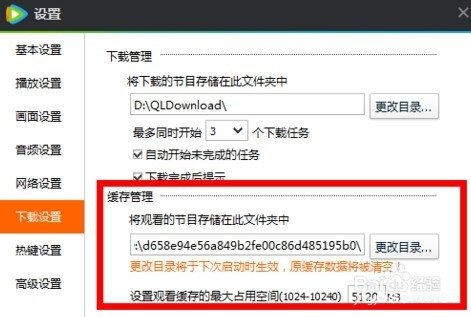
  2. 找到缓存文件,首先先找到缓存文件夹在哪,先打开腾讯客户端的设置里面找到如图

    qlv格式怎么转换
  3. 然后打开cmd。

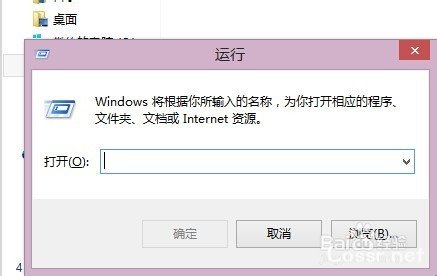
    可以按win键+r键 (win键就是键盘上带win图标的那个,alt和ctrl之间的)

    这是打开了运行,输入cmd 在运行就可以了

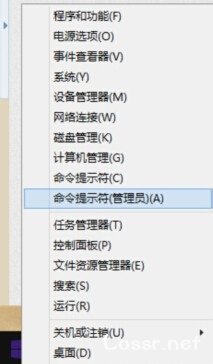
    win8.1的可以在开始键上右击里面有一个 命令提示符和命令提示符 管理员版 打开那个都可以。如图

    qlv格式怎么转换
    qlv格式怎么转换
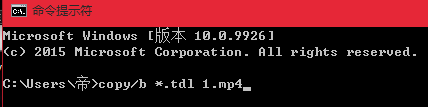
  4. 在打开的cdm里面输入   e:  按下回车进入e盘

    然后输入:copy/b *.tdl 1.mp4   对E盘下所有tdl格式的文件进行合并。然后你就会看到E盘下有个1.mp4的视频了。

    qlv格式怎么转换

权力的游戏第六季全集播出时间 1-10集时间表6月26日完结

权力的游戏第六季将在4月24日播出第一集,自此每周播放一集,以上是权力的游戏第六季1-10集的播放时间。

权力的游戏第六季全集播出时间:

权力的游戏第六季第一集:2016年4月24日

权力的游戏第六季第二集:2016年5月1日

权力的游戏第六季第三集:2016年5月8日

权力的游戏第六季第四集:2016年5月15日

权力的游戏第六季第五集:2016年5月22日

权力的游戏第六季第六集:2016年5月29日

权力的游戏第六季第七集:2016年6月5日

权力的游戏第六季第八集:2016年6月12日

权力的游戏第六季第九集:2016年6月19日

权力的游戏第六季第十集:2016年6月26日